


应用介绍
Microsoft Word是微软官方推出的安卓文字处理应用,支持创建、编辑和审阅Word文档,兼容doc/docx格式。应用针对手机和平板优化触控操作,单手即可编辑,并自适应屏幕重排文档。支持插入图片、表格、图表、脚注和公式等丰富元素,提供修订批注与版本管理。文档可存储至OneDrive等云端,实现跨设备同步与团队协作。在10.1英寸及以下设备上,个人用户可免费使用核心编辑功能。
word文档手机版使用说明
word文档手机板怎么制作工作表格?
1.首先打开需要编辑的表格,点击左上角的“编辑”,在弹出来的窗口中点击打开左下角中的第一个按键。
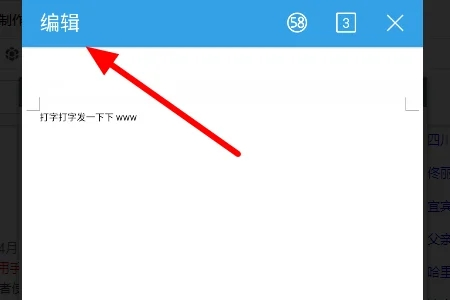
2.然后在弹出来的窗口中点击打开“插入”。
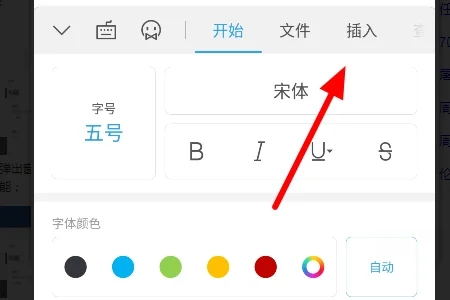
3.然后在弹出来的窗口中点击打开“表格”后面的三个点,选择想要的表格样式。
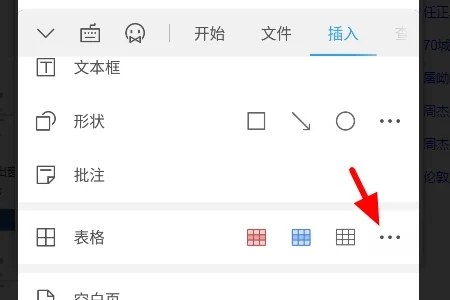
4.然后就可以插入表格。
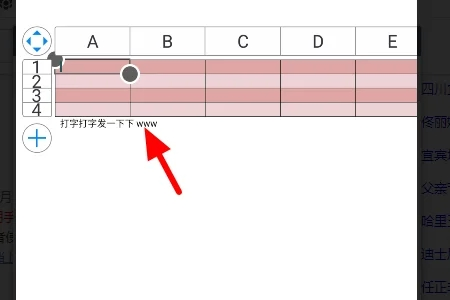
word文档手机版怎么插入图片?
1.打开手机中的Word软件,打开目标文本。
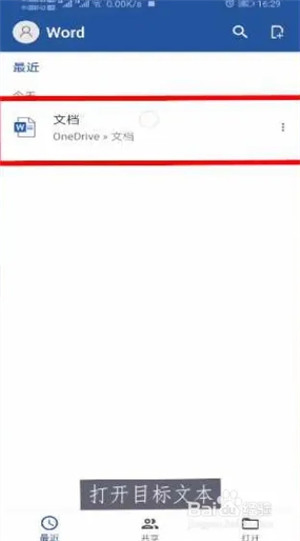
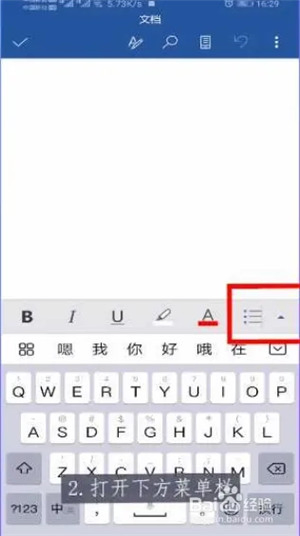
2.打开下方菜单栏。
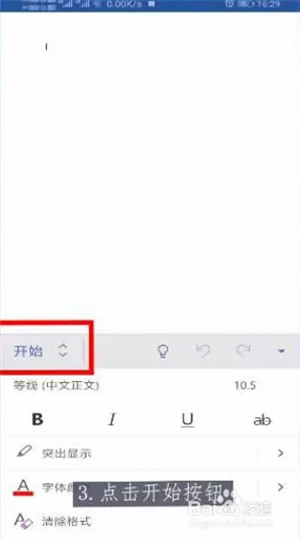
3.点击开始按钮,选择插入。
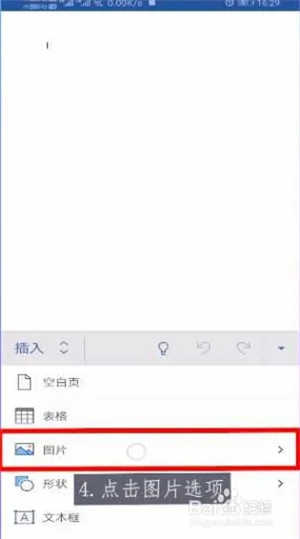
4.点击图片选项,选择合适的图片即可。
word文档手机板怎么设置A4纸格式打印?
1.新建文档,点击【工具】菜单。
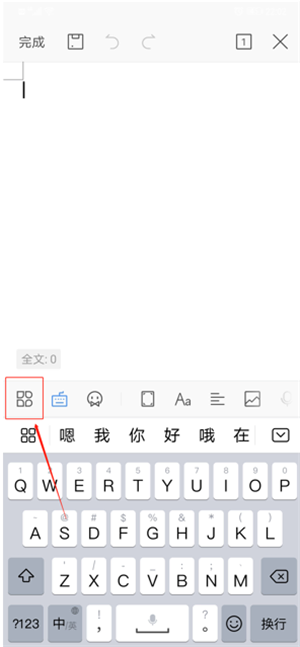
2.点击【查看】,往下翻,点击【页面设置】。
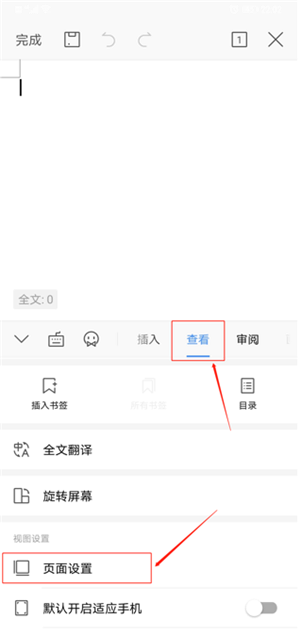
3.在【纸张大小】选项卡里选择【A4】,点击确定即可。
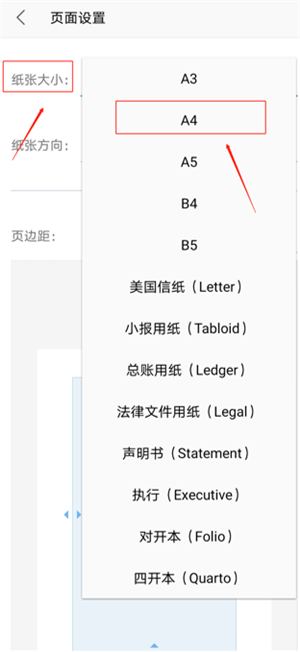
至此,手机版WPS A4纸设置就完成了,一般状态均默认为A4,如果需要更换成A3等其他纸张类型可在这里操作,看起来是不是很简单,大家学会了吗?
适用场景
- 移动办公修稿:通勤或差旅中打开合同、报告等文档,利用自动缩放快速定位编辑位置。
- 课堂笔记整理:学生在平板上记录课堂笔记,插入表格和图片,排版后导出PDF存档。
- 团队协同审阅:多人通过修订和批注对文档提修改意见,一键接受或拒绝变更内容。
- 模板快速建文:使用内置简历、报告、任务列表等模板,填入内容即可生成规范文档。
- 跨设备续写:手机上开始编辑,保存后到电脑继续,自动记忆上次停留的位置。
应用功能
- 文档创建编辑:新建空白文档或打开doc/docx文件,支持字体、段落、页面布局等完整格式。
- 多媒体元素插入:在文档中插入图片、表格、图表、SmartArt、脚注和公式,丰富表达。
- 修订与批注:追踪文档修改记录并添加批注,方便团队审阅与版本回溯核对。
- 云端同步存取:通过微软账户连接OneDrive或SharePoint,跨设备访问最近使用的文档。
- 触控操作优化:菜单按钮位于屏幕底部,专为单手操作设计,无需外接键盘即可编辑。