
















应用介绍
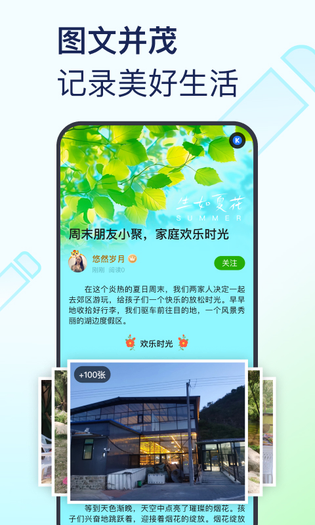
美篇是一款图文创作与兴趣社区应用,由南京蓝鲸人网络科技有限公司开发。用户可一次导入上百张图片,配上文字、背景音乐和模板,几分钟做好一篇图文并茂的长文,并转发到常用社交平台。社区按摄影、旅游、书法、美食等兴趣分区,支持话题讨论、投稿首页与线上讲堂。目前安卓版本为11.4.5。
如何制作美篇?
一、准备工作
1、手机上先安装美篇app最新版,使用适合的方式登录。
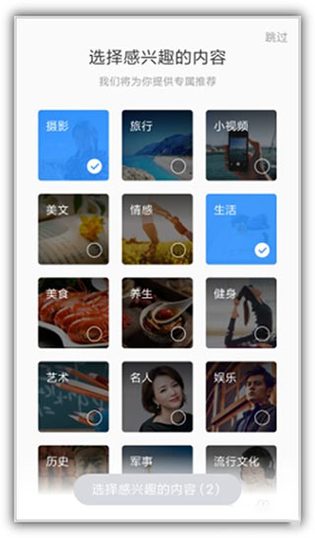
2、选择自己感兴趣的内容,可以借鉴别人美篇的撰写方法。
3、接着,进入软件主页,点击页面下方的加号,即可开启美篇创作。
4、从打开的选项可以看到,可以制作图文、影集、短视频,本文以制作一批综合性图文为例,所以点击图文。
5、进入编辑页面后,输入文章标题。

二、撰写文字
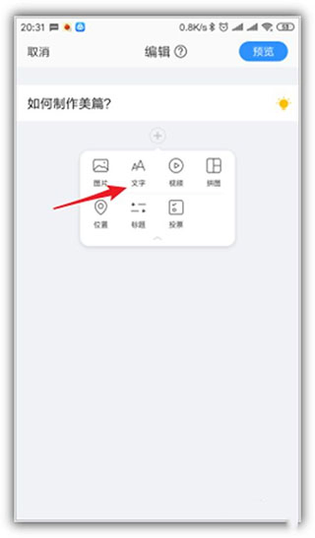
1、点击加号下方的文字。
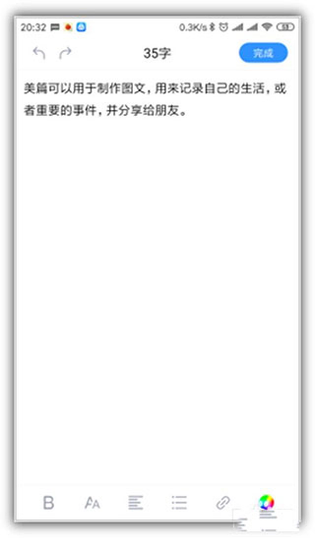
2、在打开的文本编辑栏中输入文字,也可以从其他地方复制文字粘贴进来。
3、文字编辑完成后,返回编辑页面,点击文字左侧的图片,给文字配上图片。
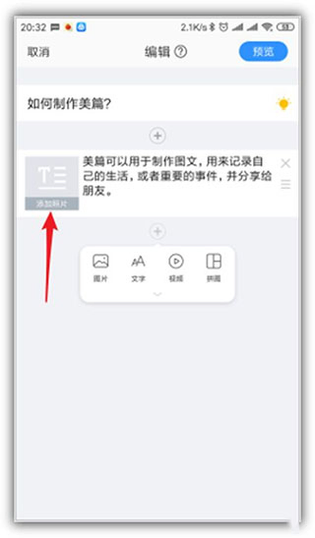
4、从手机中找到需要的图片,就作为了该段文字搭配的图片。
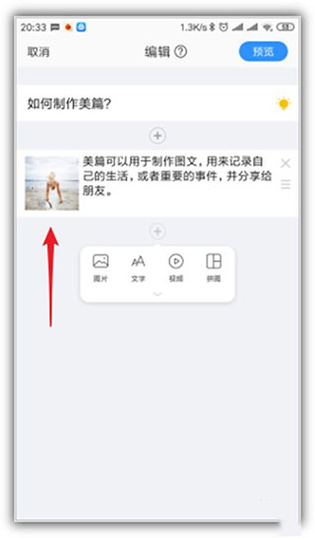
三、插入视频
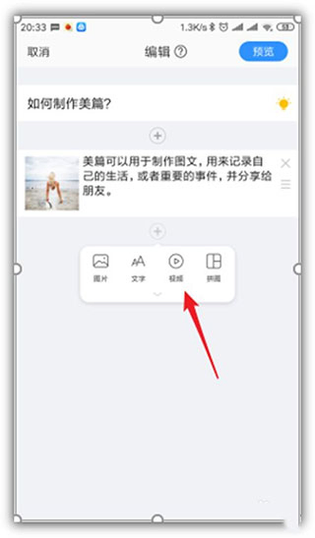
1、点击加号菜单中的视频。
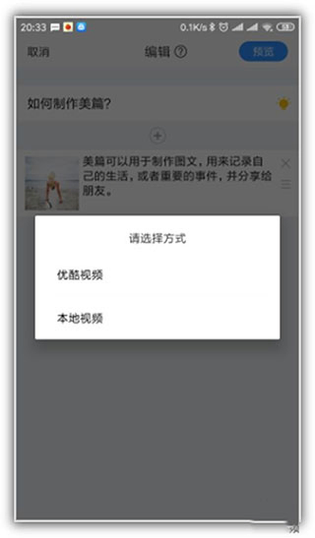
2、打开一个悬浮窗口,指定视频可以来自网络,也可以来自手机。比如,需要把手机上已经存在的视频或者自己录制的视频插入进文章,则点击本地视频。
3、接着,开始预览视频。软件显示视频最多5分钟时长。
4、点击右上方的确定,则开始把图片置入文章。
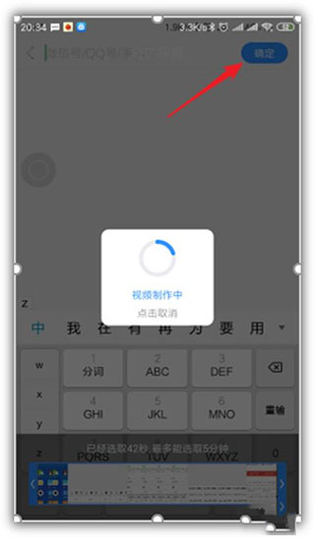
5、视频编辑完成后,返回编辑页面,在视频旁边的文字栏中输入对于视频的介绍性文字,则视频插入完成。
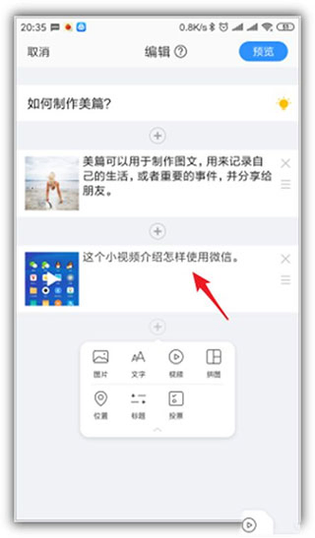
四、插入多张图片形成拼图
1、点击加号下方的拼图菜单。
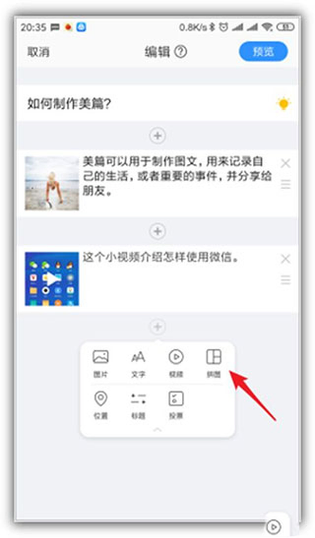
2、然后从手机中选择最多9张图片,点击右上角的拼图。
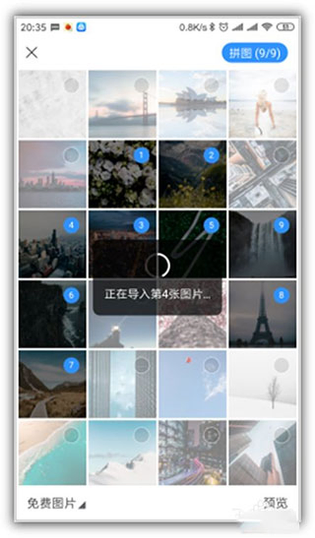
3、然后可以为拼图选择一种布局效果。
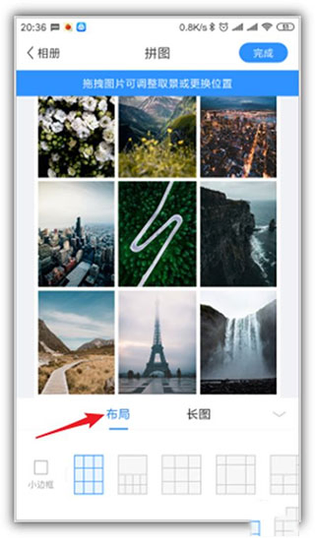
4、或者把多张图片拼成一张长图片。
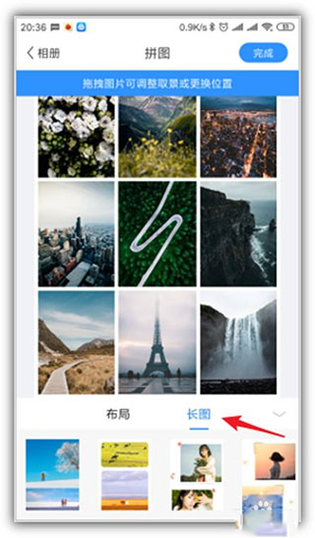
5、拼图完成后,返回编辑主页面,同样在拼图右边的文本栏中输入对于拼图的介绍性文字,则拼图就制作完成。
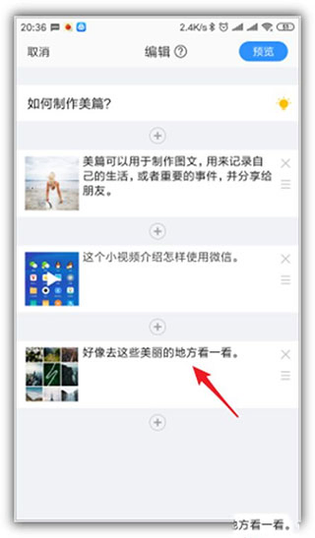
五、添加小标题
1、小标题可以将整篇文章分隔成多个部分,使得文章结构更加清晰。同样点击加号下方的标题。
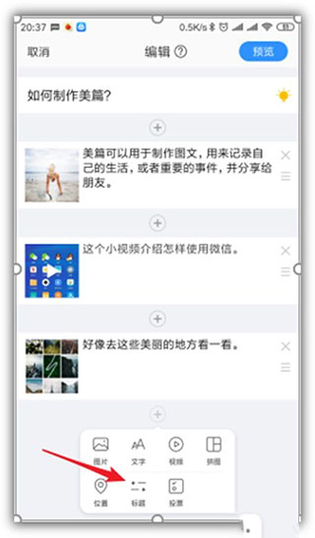
2、选择一种小标题样式,输入小标题的内容。
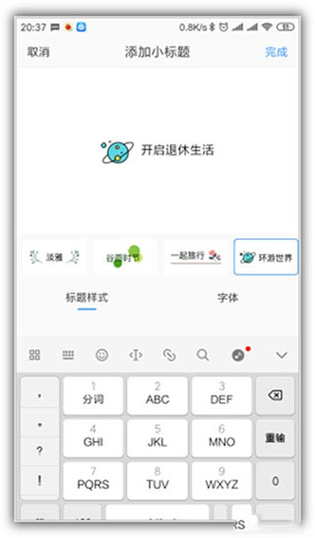
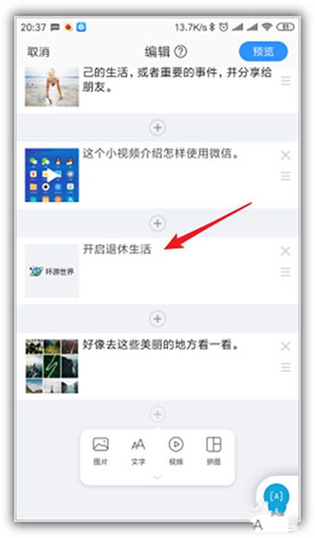
3、则小标题制作完成,可以拖动小标题所在的栏目,移动到需要分隔的地方。
六、制作投票
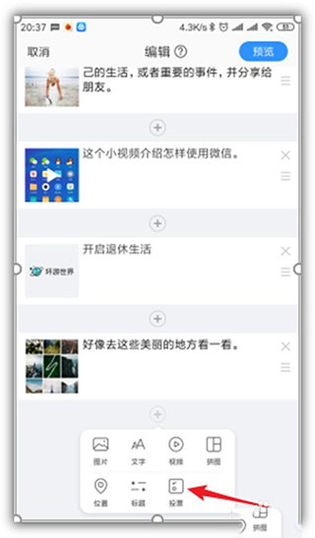
1、点击加号下方的投票。
2、进入投票设置页面,直接输入投票描述、投票选项,再设置投票截止时间、投票类型等项目。
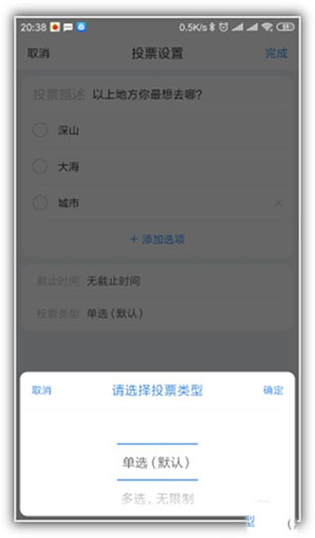
3、这样,投票项目也制作完成。
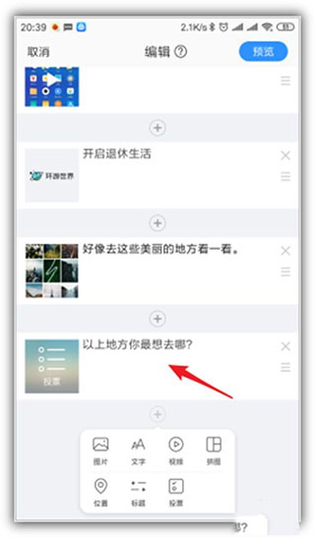
七、添加位置
1、点击加号下方的位置。
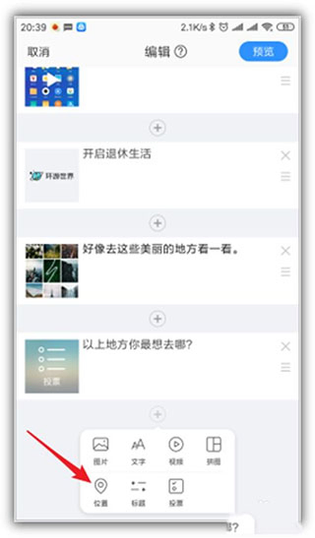
2、然后就将打开当前所在的位置,选择其中的一个位置,点击右上角的完成。
八、设置文章模板
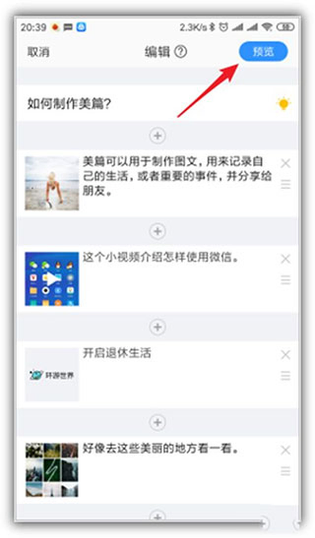
1、到此,一篇综合性的文章就编辑完成了,点击右上角的预览。
2、下滑页面,即可看到文章的整体样式。确认无误后,点击左下角的模板。
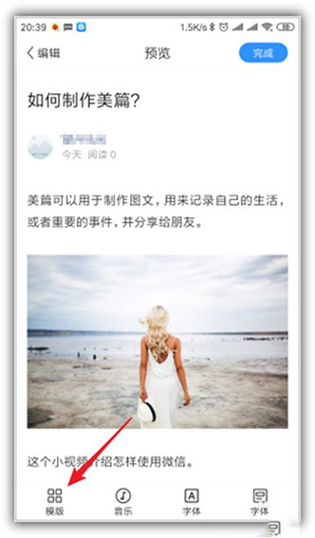
3、选择其软件内置的一种模板,一键更改图文外观。
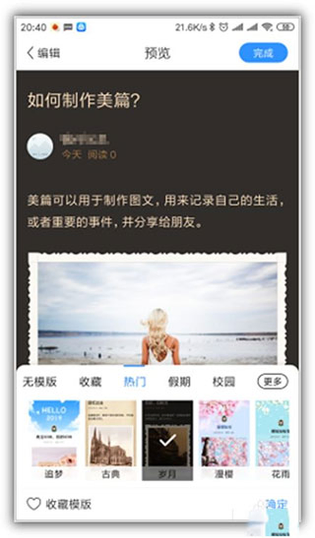
九、添加背景音乐
1、点击页面底部的音乐。
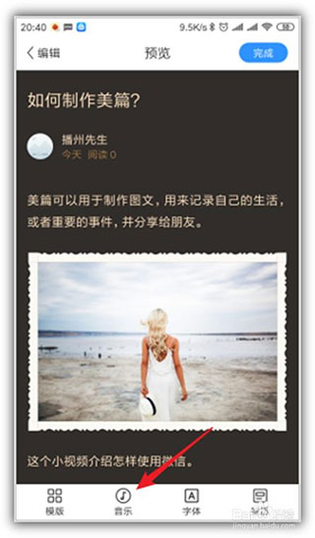
2、在列出的在线音乐中,选择适合于文章的音乐作为背景音乐,在观看文章图文的时候进行自动播放。
十、设置字体
1、点击页面底部的字体。
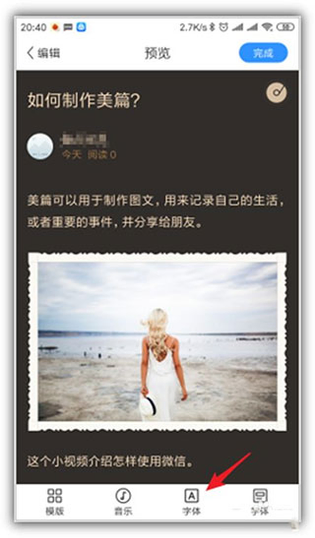
2、在字体列表中选择一种适合的字体。
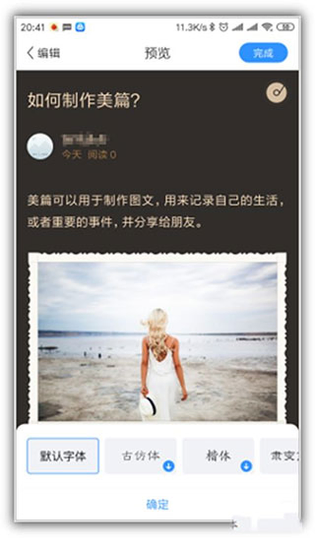
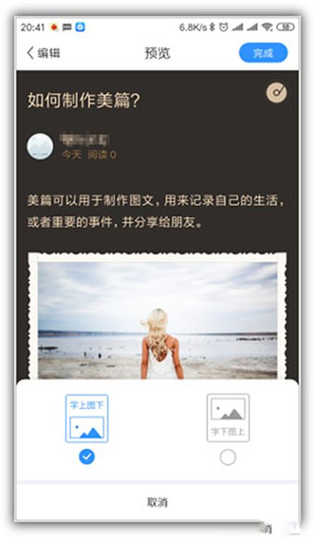
十一、设置图文版式
1、点击页面底部的排版。
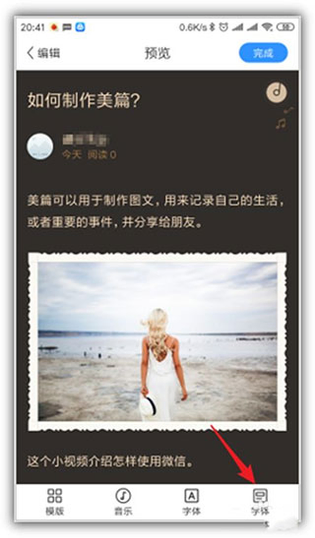
2、在打开的选项中,可以设置字上图下或字下图上的版式。
应用功能
- 图文编辑:单篇可导入上百张图片,在任意位置插入文字、音乐和视频,拖动调整顺序。
- 模板素材:内置节日、旅行、亲子等主题模板,搭配字体与音乐库,套用后即成排好版的长文。
- 兴趣社区:按摄影、旅游、书法、文学等兴趣划分栏目,可订阅话题、加入美友圈与同好交流。
- 投稿精选:作品可投稿至首页精选,优质内容获得更多曝光,被更多同好看到并收获评论。
- 线上讲堂:社区内设课程栏目,覆盖摄影、健康、文学等方向,供用户按需学习提升。
常见问题
- 问:一篇作品能放多少张图片?:答:普通用户单篇最多100张,会员可发250张,旅行和家庭相册不用分批发。
- 问:编辑好能分享到哪里?:答:可一键转发到微信、朋友圈、QQ等常用平台,对方点开即可看图文。
- 问:手机上做的作品能在电脑上改吗?:答:账号作品支持多端同步,电脑端登录后可继续编辑,改动会自动保存。